WhatsApp funziona sui telefoni Doro dotati di Android e di uno schermo touch. I modelli a conchiglia o con tasti fisici senza sistema Android non consentono di installare l’applicazione. Questa distinzione tra le gamme Doro è il primo punto da verificare prima di qualsiasi tentativo di installazione.
Versione di Android e limiti hardware su un Doro
WhatsApp richiede una versione minima di Android per funzionare. Gli smartphone Doro recenti utilizzano versioni compatibili, ma i modelli più vecchi possono presentare problemi se il loro sistema non è stato aggiornato.
Per verificare, basta andare nelle impostazioni del telefono, poi nella sezione “Informazioni sul telefono”. La riga “Versione di Android” indica se il dispositivo soddisfa i requisiti. Un Doro con Android troppo vecchio non potrà installare WhatsApp, nemmeno tramite il Play Store.
La memoria interna gioca un ruolo importante. Alcuni Doro di fascia bassa hanno uno spazio di archiviazione limitato. WhatsApp occupa poco spazio all’installazione, ma le foto e i video ricevuti si accumulano rapidamente. Una pulizia regolare dei media nelle conversazioni evita di saturare il dispositivo. Prima di iniziare, è utile sapere come utilizzare WhatsApp su un telefono Doro tenendo conto di queste limitazioni hardware specifiche per ogni modello.
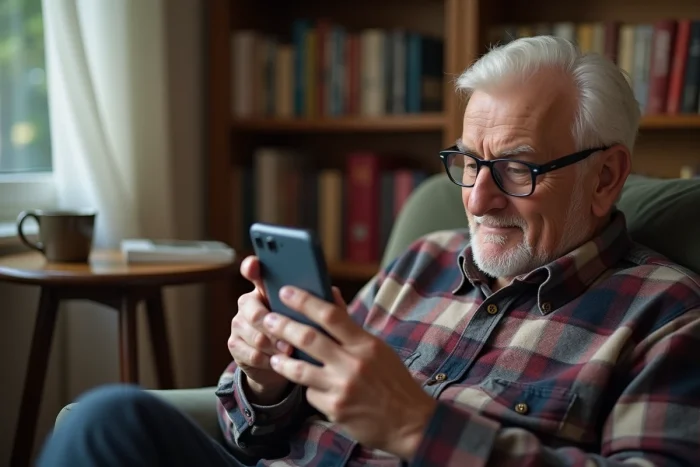
Installare WhatsApp su uno smartphone Doro tramite il Play Store
L’installazione avviene tramite il Google Play Store, preinstallato sui Doro con Android. Il processo non differisce da quello di un altro smartphone, ma l’interfaccia semplificata di Doro può modificare la posizione delle icone.
Accedere al Play Store dalla schermata Doro
Sugli Doro recenti, la schermata principale mostra grandi riquadri. Il Play Store si trova generalmente nella sezione “App” o direttamente sulla schermata principale. Se l’icona non appare, uno scorrimento verso sinistra o verso il basso rivela le app nascoste.
Una volta aperto il Play Store, la barra di ricerca in alto consente di digitare “WhatsApp”. Il primo risultato visualizzato, pubblicato da “WhatsApp LLC”, è quello corretto. Gli altri risultati (cloni o app di terze parti) possono essere ignorati.
Passaggi per l’installazione e primo avvio
Dopo aver premuto “Installa”, il download richiede alcuni minuti a seconda della connessione. Il Wi-Fi è preferibile ai dati mobili per evitare un consumo inutile del piano tariffario.
Al primo avvio, WhatsApp richiede un numero di telefono. Un codice di verifica arriva via SMS, che il Doro a volte rileva automaticamente. In caso contrario, è necessario inserirlo manualmente. L’app offre quindi di ripristinare un backup (se il numero è già stato utilizzato su WhatsApp) o di creare un profilo con un nome e una foto.
- Verificare che il Wi-Fi sia attivato prima di avviare il download
- Digitare “WhatsApp” nel Play Store e selezionare l’app pubblicata da WhatsApp LLC
- Inserire il numero di telefono del Doro, quindi inserire il codice ricevuto via SMS
- Consentire l’accesso ai contatti per trovare automaticamente i propri cari già su WhatsApp
Impostazioni di accessibilità per facilitare l’uso quotidiano
Installare l’app non è sufficiente. Le prime impostazioni condizionano il comfort d’uso a lungo termine. Diversi aggiustamenti specifici per l’interfaccia Doro e le impostazioni di WhatsApp meritano di essere effettuati fin dall’inizio.
Dimensione del testo e notifiche sonore
Negli impostazioni di visualizzazione del Doro, aumentare la dimensione del carattere giova anche a WhatsApp. I messaggi appariranno quindi in caratteri più grandi, leggibili senza sforzo. Per quanto riguarda le notifiche, WhatsApp offre un suono personalizzato per ogni tipo di avviso (messaggio, chiamata). Scegliere una suoneria distinta consente di differenziare un messaggio WhatsApp da un SMS tradizionale.
Per le persone con problemi di udito, attivare la vibrazione in aggiunta al suono nelle impostazioni di notifica di WhatsApp garantisce di non perdere un messaggio.
Creare un collegamento WhatsApp sulla schermata principale
Su alcuni Doro, WhatsApp non appare automaticamente sulla pagina principale dopo l’installazione. Una pressione prolungata sull’icona nella lista delle app consente di trascinarla sulla schermata principale. Un collegamento ben posizionato evita di cercare l’app a ogni utilizzo.
Supporto iniziale e aggiunta dei primi contatti
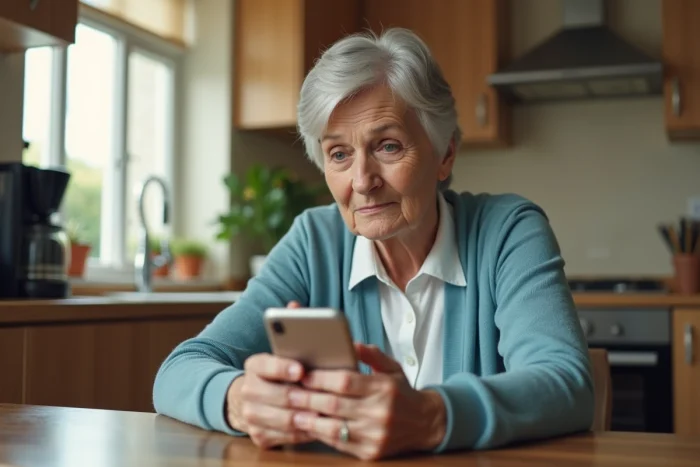
Le guide di installazione online trattano raramente il momento più delicato: la presa in mano da parte di una persona che non ha mai utilizzato la messaggistica istantanea. L’aggiunta dei contatti e la comprensione delle conversazioni costituiscono i veri ostacoli.
WhatsApp importa automaticamente i contatti della rubrica telefonica che possiedono già un account. Un anziano ritrova quindi i propri cari senza doverli inserire manualmente, a condizione che la sua rubrica sia aggiornata. Se un contatto non appare, è necessario effettuare due verifiche:
- Il numero è registrato con il prefisso internazionale (che inizia con +39 per l’Italia) nella rubrica del Doro
- Il familiare ha effettivamente un account WhatsApp attivo su quel numero
- Il Doro è connesso a Internet (Wi-Fi o dati mobili) per sincronizzare la lista
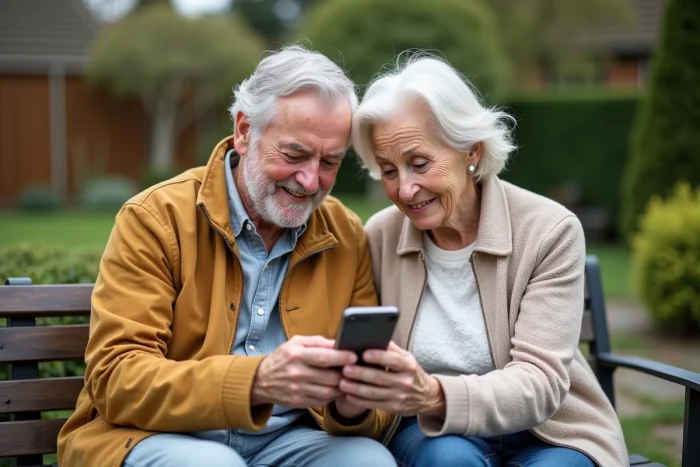
Un supporto fisico durante la prima sessione rimane il metodo più affidabile. Un familiare può configurare le conversazioni principali, inviare un primo messaggio di prova e mostrare come rispondere, inviare una foto o avviare una videochiamata. Questa dimostrazione concreta ancorerà i gesti molto meglio di un tutorial scritto.
Videochiamate WhatsApp su un Doro: connessione e qualità
La videochiamata su WhatsApp rappresenta un uso sempre più comune per mantenere il legame familiare a distanza. Su un Doro compatibile, la funzione è accessibile da qualsiasi conversazione premendo sull’icona della fotocamera in alto allo schermo.
La qualità della chiamata dipende direttamente dalla connessione internet. Il Wi-Fi domestico offre la stabilità necessaria. In 4G, il video rimane funzionante ma può bloccarsi nelle zone di copertura debole. La fotocamera frontale dei Doro recenti, pur non potendo competere con gli smartphone di alta gamma, è più che sufficiente per una conversazione in video.
Un punto spesso trascurato: la batteria. Le videochiamate consumano molta energia. Collegare il Doro o assicurarsi di avere un livello di batteria sufficiente prima di una chiamata prolungata evita un’interruzione in piena conversazione.
La progressiva dismissione della 2G in Italia spinge sempre più anziani verso usi basati sulla connessione internet. WhatsApp, con le sue funzioni di messaggistica, scambio di foto e videoconferenza, sostituisce progressivamente gli SMS e le chiamate tradizionali sui telefoni Doro compatibili. Verificare la compatibilità del modello, prendersi il tempo per configurare l’app con un familiare e regolare le impostazioni di accessibilità trasforma un telefono semplificato in uno strumento di comunicazione completo.