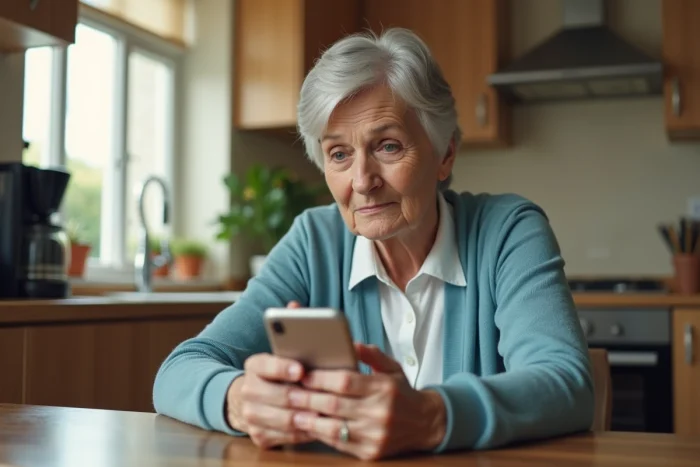
WhatsApp werkt op Doro-telefoons die zijn uitgerust met Android en een touchscreen. Klap- of fysieke toetsenmodellen zonder Android-systeem kunnen de app niet installeren. Deze onderscheid tussen Doro-reeksen is het eerste punt dat moet worden gecontroleerd voordat je probeert te installeren.
Android-versie en hardwarebeperkingen op een Doro
WhatsApp vereist een minimale Android-versie om te functioneren. Recentere Doro-smartphones draaien op compatibele versies, maar oudere modellen kunnen problemen opleveren als hun systeem niet is bijgewerkt.
Om dit te controleren, ga je naar de instellingen van de telefoon en vervolgens naar de sectie “Over de telefoon”. De regel “Android-versie” geeft aan of het apparaat aan de vereisten voldoet. Een Doro met een te oude Android-versie kan WhatsApp niet installeren, zelfs niet via de Play Store.
Het interne geheugen speelt ook een rol. Sommige instapmodellen van Doro hebben beperkte opslagcapaciteit. WhatsApp neemt weinig ruimte in beslag bij de installatie, maar de ontvangen foto’s en video’s stapelen zich snel op. Regelmatig opruimen van media in de gesprekken voorkomt dat het apparaat vol raakt. Voordat je begint, is het nuttig om te weten hoe je WhatsApp op een Doro-telefoon gebruikt rekening houdend met deze hardwarebeperkingen die specifiek zijn voor elk model.
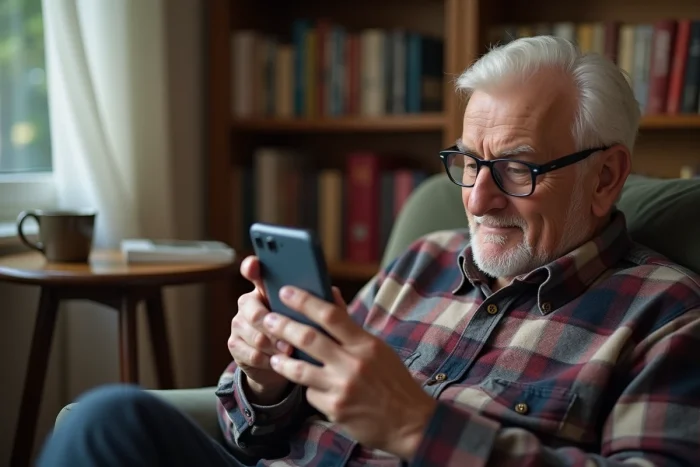
WhatsApp installeren op een Doro-smartphone via de Play Store
De installatie verloopt via de Google Play Store, die vooraf is geïnstalleerd op Doro-telefoons met Android. Het proces verschilt niet van dat van een andere smartphone, maar de vereenvoudigde interface van Doro kan de locatie van de pictogrammen wijzigen.
Toegang tot de Play Store vanaf het Doro-scherm
Op recente Doro’s toont het startscherm grote tegels. De Play Store bevindt zich meestal in de sectie “Apps” of direct op het hoofdscherm. Als het pictogram niet verschijnt, kan een veeg naar links of naar beneden de verborgen apps onthullen.
Eenmaal geopend, kan je in de zoekbalk bovenaan het scherm “WhatsApp” typen. Het eerste weergegeven resultaat, uitgegeven door “WhatsApp LLC”, is de juiste. De andere resultaten (clones of derde partij-apps) kunnen worden genegeerd.
Installatiestappen en eerste lancering
Na op “Installeren” te hebben gedrukt, duurt het downloaden enkele minuten, afhankelijk van de verbinding. Wi-Fi heeft de voorkeur boven mobiele data om onnodig verbruik van het abonnement te voorkomen.
Bij de eerste lancering vraagt WhatsApp om een telefoonnummer. Een verificatiecode wordt per sms verzonden, die de Doro soms automatisch detecteert. Anders moet deze handmatig worden ingevoerd. De app biedt vervolgens de mogelijkheid om een back-up te herstellen (als het nummer al op WhatsApp is gebruikt) of een profiel aan te maken met een naam en een foto.
- Controleer of Wi-Fi is ingeschakeld voordat je met het downloaden begint
- Typ “WhatsApp” in de Play Store en selecteer de app uitgegeven door WhatsApp LLC
- Voer het telefoonnummer van de Doro in en voer de code in die per sms is ontvangen
- Geef toestemming voor toegang tot contacten om automatisch vrienden op WhatsApp te vinden
Toegankelijkheidsinstellingen om het dagelijks gebruik te vergemakkelijken
Het installeren van de app is niet genoeg. De eerste instellingen bepalen het gebruiksgemak op de lange termijn. Verschillende aanpassingen die specifiek zijn voor de Doro-interface en de WhatsApp-instellingen moeten vanaf het begin worden gedaan.
Tekstgrootte en geluidsmeldingen
In de weergave-instellingen van de Doro verhoogt het vergroten van de lettergrootte ook de leesbaarheid in WhatsApp. Berichten verschijnen dan in grotere letters, leesbaar zonder moeite. Wat meldingen betreft, biedt WhatsApp een gepersonaliseerd geluid voor elk type waarschuwing (bericht, oproep). Het kiezen van een andere beltoon maakt het mogelijk om een WhatsApp-bericht van een gewone sms te onderscheiden.
Voor slechthorenden garandeert het inschakelen van de trilling naast het geluid in de meldingsinstellingen van WhatsApp dat je geen bericht mist.
Een WhatsApp-snelkoppeling op het startscherm maken
Op sommige Doro’s verschijnt WhatsApp niet automatisch op de hoofdpagina na installatie. Een lange druk op het pictogram in de lijst met apps maakt het mogelijk om het naar het startscherm te slepen. Een goed geplaatste snelkoppeling voorkomt dat je de app bij elk gebruik moet zoeken.
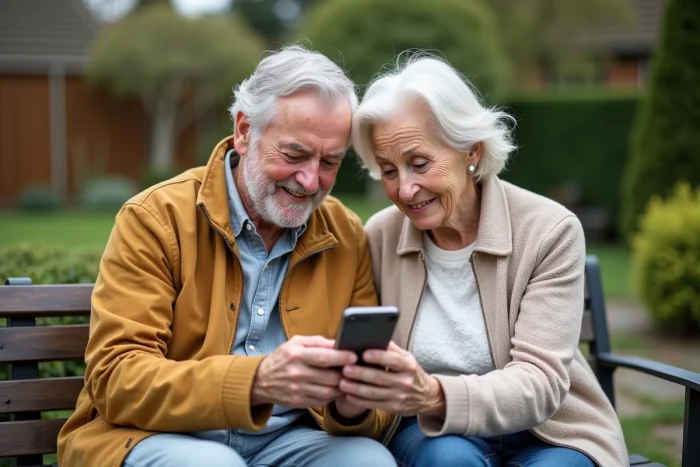
Eerste begeleiding en toevoegen van de eerste contacten
Online installatiehandleidingen behandelen zelden het meest delicate moment: de kennismaking door iemand die nog nooit een instant messaging-app heeft gebruikt. Het toevoegen van contacten en het begrijpen van gesprekken zijn de echte obstakels.
WhatsApp importeert automatisch de contacten uit het telefoonboek die al een account hebben. Een senior vindt zijn vrienden dus terug zonder handmatige invoer, mits zijn telefoonboek up-to-date is. Als een contact niet verschijnt, moeten twee controles worden uitgevoerd:
- Is het nummer geregistreerd met de landcode (begint met +33 voor Frankrijk) in het telefoonboek van de Doro
- Heeft de vriend een actief WhatsApp-account op dit nummer
- Is de Doro verbonden met internet (Wi-Fi of mobiele data) om de lijst te synchroniseren
Fysieke begeleiding tijdens de eerste sessie blijft de meest betrouwbare methode. Een vriend kan de belangrijkste gesprekken instellen, een eerste testbericht sturen en laten zien hoe je kunt reageren, een foto kunt verzenden of een videogesprek kunt starten. Deze concrete demonstratie verankert de handelingen veel beter dan een geschreven tutorial.
WhatsApp-videobellen op een Doro: verbinding en kwaliteit
Videobellen op WhatsApp is een steeds gebruikelijker gebruik om de familierelatie op afstand te onderhouden. Op een compatibele Doro is de functie toegankelijk vanuit elke conversatie door op het camerapictogram bovenaan het scherm te drukken.
De kwaliteit van de oproep hangt rechtstreeks af van de internetverbinding. Thuis-Wi-Fi biedt de nodige stabiliteit. In 4G blijft de video functioneel, maar kan deze haperen in gebieden met een zwakke dekking. De frontcamera van recente Doro’s, hoewel deze niet kan concurreren met high-end smartphones, is meer dan voldoende voor een videochat.
Een vaak verwaarloosd punt: de batterij. Videobellen verbruikt veel energie. Het aansluiten van de Doro of ervoor zorgen dat er voldoende batterijcapaciteit is voordat je een langdurig gesprek voert, voorkomt een onderbreking midden in het gesprek.
De geleidelijke afschaffing van 2G in Frankrijk duwt steeds meer senioren naar toepassingen die afhankelijk zijn van een internetverbinding. WhatsApp, met zijn functies voor messaging, het delen van foto’s en videoconferenties, vervangt geleidelijk sms-berichten en klassieke oproepen op compatibele Doro-telefoons. De compatibiliteit van het model controleren, de tijd nemen om de app met een vriend in te stellen en de toegankelijkheidsinstellingen aanpassen, transformeert een vereenvoudigde telefoon in een compleet communicatiemiddel.