WhatsApp funciona en los teléfonos Doro equipados con Android y una pantalla táctil. Los modelos con tapa o con teclas físicas sin sistema Android no permiten instalar la aplicación. Esta distinción entre las gamas Doro es el primer punto a verificar antes de cualquier intento de instalación.
Versión de Android y limitaciones de hardware en un Doro
WhatsApp exige una versión mínima de Android para funcionar. Los smartphones Doro recientes operan con versiones compatibles, pero los modelos más antiguos pueden presentar problemas si su sistema no ha sido actualizado.
Para verificar, basta con ir a los ajustes del teléfono, luego a la sección “Acerca del teléfono”. La línea “Versión de Android” indica si el dispositivo cumple con los requisitos. Un Doro con Android demasiado antiguo no podrá instalar WhatsApp, ni siquiera a través de Play Store.
La memoria interna también juega un papel importante. Algunos Doro de gama baja tienen un espacio de almacenamiento limitado. WhatsApp ocupa poco espacio al instalarse, pero las fotos y videos recibidos se acumulan rápidamente. Una limpieza regular de los medios en las conversaciones evita saturar el dispositivo. Antes de comenzar, es útil saber cómo usar WhatsApp en un teléfono Doro teniendo en cuenta estas limitaciones de hardware propias de cada modelo.
Instalar WhatsApp en un smartphone Doro a través de Play Store
La instalación se realiza a través de Google Play Store, preinstalado en los Doro con Android. El proceso no difiere del de otro smartphone, pero la interfaz simplificada de Doro puede modificar la ubicación de los íconos.
Acceder a Play Store desde la pantalla Doro
En los Doro recientes, la pantalla de inicio muestra grandes mosaicos. Play Store generalmente se encuentra en la sección “Aplicaciones” o directamente en la pantalla principal. Si el ícono no aparece, un deslizamiento hacia la izquierda o hacia abajo revela las aplicaciones ocultas.
Una vez abierto Play Store, la barra de búsqueda en la parte superior de la pantalla permite escribir “WhatsApp”. El primer resultado mostrado, editado por “WhatsApp LLC”, es el correcto. Los otros resultados (clones o aplicaciones de terceros) deben ser ignorados.
Pasos de instalación y primer lanzamiento
Después de presionar “Instalar”, la descarga toma unos minutos dependiendo de la conexión. El Wi-Fi es preferible a los datos móviles para evitar un consumo innecesario del plan.
En el primer lanzamiento, WhatsApp solicita un número de teléfono. Un código de verificación llega por SMS, que el Doro a veces detecta automáticamente. De lo contrario, hay que ingresarlo manualmente. La aplicación luego ofrece restaurar una copia de seguridad (si el número ya ha sido utilizado en WhatsApp) o crear un perfil con un nombre y una foto.
- Verificar que el Wi-Fi esté activado antes de iniciar la descarga
- Escribir “WhatsApp” en Play Store y seleccionar la aplicación editada por WhatsApp LLC
- Ingresar el número de teléfono del Doro, luego introducir el código recibido por SMS
- Autorizar el acceso a los contactos para encontrar automáticamente a los conocidos que ya están en WhatsApp
Ajustes de accesibilidad para facilitar el uso diario
Instalar la aplicación no es suficiente. Los primeros ajustes condicionan la comodidad de uso a largo plazo. Varios ajustes propios de la interfaz Doro y de los parámetros de WhatsApp deben hacerse desde el principio.
Tamaño del texto y notificaciones sonoras
En los ajustes de visualización del Doro, aumentar el tamaño de la fuente también beneficia a WhatsApp. Los mensajes aparecen entonces en caracteres más grandes, legibles sin esfuerzo. En cuanto a las notificaciones, WhatsApp ofrece un sonido personalizado para cada tipo de alerta (mensaje, llamada). Elegir un tono de llamada distinto permite diferenciar un mensaje de WhatsApp de un SMS clásico.
Para las personas con problemas de audición, activar la vibración además del sonido en los ajustes de notificación de WhatsApp garantiza no perder un mensaje.
Crear un acceso directo de WhatsApp en la pantalla de inicio
En algunos Doro, WhatsApp no aparece automáticamente en la página principal después de la instalación. Un toque prolongado en el ícono en la lista de aplicaciones permite arrastrarlo a la pantalla de inicio. Un acceso directo bien colocado evita buscar la aplicación en cada uso.
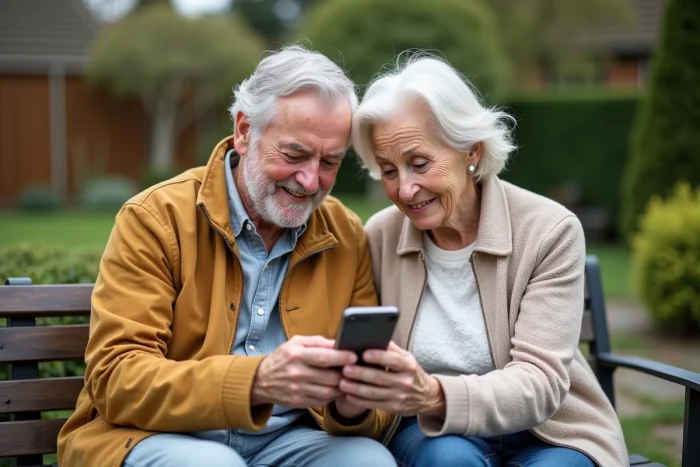
Acompañamiento inicial y adición de los primeros contactos
Las guías de instalación en línea rara vez abordan el momento más delicado: la toma de contacto por parte de una persona que nunca ha utilizado mensajería instantánea. La adición de contactos y la comprensión de las conversaciones constituyen los verdaderos obstáculos.
WhatsApp importa automáticamente los contactos del directorio telefónico que ya tienen una cuenta. Un mayor encuentra así a sus conocidos sin necesidad de ingresar manualmente, siempre que su directorio esté actualizado. Si un contacto no aparece, se deben realizar dos verificaciones:
- ¿El número está registrado con el código de país (comenzando por +33 para Francia) en el directorio del Doro?
- ¿El conocido tiene una cuenta de WhatsApp activa en ese número?
- ¿El Doro está conectado a internet (Wi-Fi o datos móviles) para sincronizar la lista?
Un acompañamiento físico durante la primera sesión sigue siendo el método más fiable. Un conocido puede configurar las conversaciones principales, enviar un primer mensaje de prueba y mostrar cómo responder, enviar una foto o iniciar una llamada de video. Esta demostración concreta ancla los gestos mucho mejor que un tutorial escrito.
Llamadas de video en WhatsApp en un Doro: conexión y calidad
La llamada de video en WhatsApp representa un uso cada vez más común para mantener el vínculo familiar a distancia. En un Doro compatible, la función es accesible desde cualquier conversación al presionar el ícono de cámara en la parte superior de la pantalla.
La calidad de la llamada depende directamente de la conexión a internet. El Wi-Fi doméstico ofrece la estabilidad necesaria. En 4G, el video sigue siendo funcional pero puede entrecortarse en zonas de cobertura débil. La cámara frontal de los Doro recientes, sin rivalizar con los smartphones de gama alta, es más que suficiente para una conversación en video.
Un punto a menudo pasado por alto: la batería. Las llamadas de video consumen mucha energía. Conectar el Doro o asegurarse de tener un nivel de batería suficiente antes de una llamada prolongada evita una interrupción en plena conversación.
El fin progresivo de la 2G en Francia empuja a cada vez más mayores hacia usos que dependen de la conexión a internet. WhatsApp, con sus funciones de mensajería, intercambio de fotos y videoconferencia, está reemplazando gradualmente los SMS y las llamadas clásicas en los teléfonos Doro compatibles. Verificar la compatibilidad del modelo, tomarse el tiempo para configurar la aplicación con un conocido y ajustar los ajustes de accesibilidad transforma un teléfono simplificado en una herramienta de comunicación completa.