We besteden vaak meer tijd aan het zoeken naar een Excel-formule, het opnieuw opmaken van een document of het schakelen tussen vijf tabbladen dan aan het produceren van een daadwerkelijk nuttige oplevering. Productiviteit op kantoor hangt niet af van het aantal geïnstalleerde tools, maar van de manier waarop we ze dagelijks gebruiken. Voordat we abonnementen opstapelen, zijn er eenvoudige reflexen die het ritme van een werkdag concreet veranderen.
Sneltoetsen en sjablonen: de ondergewaardeerde basis van kantoorproductiviteit
We beginnen met het meest banale, en toch het meest winstgevende. Iemand die de muis gebruikt om te kopiëren en plakken, vetgedrukt te maken of te navigeren tussen de bladen van een werkmap, verliest een aanzienlijke hoeveelheid tijd in de loop van een week. Het beheersen van een twintigtal sneltoetsen dekt de meeste behoeften in Word, Excel of Google Sheets.
De volgende reflex is om sjablonen te maken. Een notulen van een vergadering, een factuur, een maandrapport: deze documenten komen steeds terug. In plaats van opnieuw te beginnen met een blanco pagina of een oud bestand te dupliceren zonder de gegevens op te schonen, bereiden we een sjabloon voor met stijlen voor titels, kopteksten en vooraf gedefinieerde invoervelden. In Google Docs en LibreOffice is deze functie standaard aanwezig.
Er zijn trouwens gedetailleerde gidsen over deze methoden te vinden in de rubriek bureautiek van Mobile Junky, die zowel de Microsoft-pakketten als de vrije alternatieven behandelt.
Herhalende taken automatiseren zonder te coderen
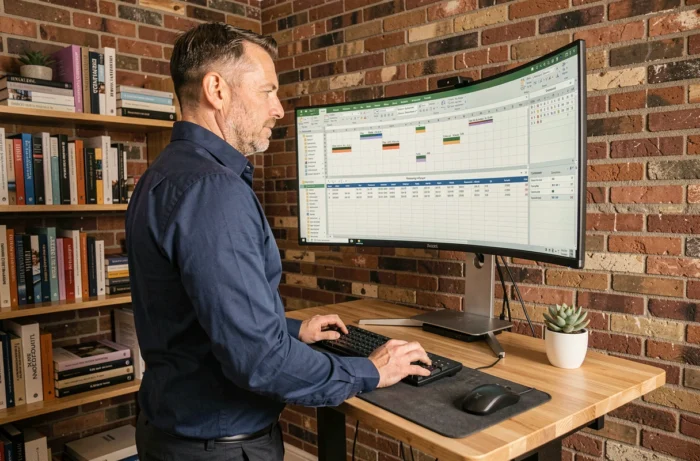
Automatisering is niet voorbehouden aan ontwikkelaars. In Excel stellen draaitabellen en voorwaardelijke opmaak al in staat om een ruwe bestand om te zetten in een leesbaar dashboard zonder macro. Je stelt het een keer in, en daarna actualiseer je het met een paar klikken.
Om verder te gaan, verbinden platforms zoals Make (voorheen Integromat) applicaties met elkaar. Een ingevuld formulier kan het toevoegen van een regel in een spreadsheet, het verzenden van een bevestigingsmail en het creëren van een taak in een projectbeheerder activeren, alles zonder een enkele regel code te schrijven.
De meningen hierover variëren: sommige teams winnen echte tijd, terwijl anderen meer uren besteden aan het configureren van de scenario’s dan aan het handmatig uitvoeren van de taak. De praktische regel is om alleen te automatiseren wat je minstens vijf keer per week doet.
- Identificeer de drie meest herhalende taken van de week (herinneringen, bestandsupdates, gegevensexports)
- Test telkens één automatiseringsscenario om de werkelijke winst te meten voordat je andere toevoegt
- Documenteer elke automatisering in een gedeeld bestand zodat het team deze kan onderhouden in geval van afwezigheid
Projectbeheer en samenwerking: kies een tool die past bij de grootte van het team
Een zelfstandige die Notion gebruikt om drie projecten te volgen, heeft niet dezelfde behoeften als een team van vijftien personen verspreid over twee locaties. De projectbeheertool moet overeenkomen met het werkelijke volume aan taken, niet met een belofte van theoretische productiviteit.
Voor een kleine structuur is een eenvoudig gedeeld spreadsheet met kolommen voor status, verantwoordelijke en deadline vaak voldoende. Zo vermijd je de leercurve van een complex platform en behoud je de controle over de gegevens.
Wanneer het team groeit, wordt een speciale tool nuttig. Trello is geschikt voor visuele opvolging in kanban. Asana of Monday structureren de afhankelijkheden tussen taken beter. De klassieke valkuil is om een te krachtige tool te adopteren, en vervolgens alleen de lijstweergave te gebruiken omdat niemand de tijd heeft genomen om deze goed in te stellen.

Documentaire samenwerking volgt dezelfde logica. Google Workspace en Microsoft 365 maken gelijktijdige bewerking mogelijk. Maar zonder naamgevingsconventie en zonder duidelijke hiërarchie creëert samenwerking meer verwarring dan het oplost. We benoemen de bestanden met een datum en een projectidentificatie, definiëren een map per klant of per opdracht, en houden ons daaraan.
AI-assistenten in de bureautiek: wat het veld echt laat zien
De assistenten die zijn geïntegreerd in de kantoorsoftware (Copilot in Microsoft 365, Gemini in Google Workspace) beloven e-mails samen te vatten, concepten van documenten te genereren of datasets in natuurlijke taal te analyseren. Op papier is de winst spectaculair.
De experimenten in het veld tonen meer genuanceerde resultaten. AI verbetert bepaalde individuele taken zonder de problemen van collectieve organisatie op te lossen. Een automatisch gegenereerd verslag van een vergadering bespaart tien minuten, maar als niemand de opgesomde acties valideert, blijft het verslag zonder gevolg.
Sinds 2 februari 2025 verplicht artikel 4 van de Europese AI-wetgeving organisaties die AI-systemen gebruiken om een voldoende niveau van beheersing door hun teams te waarborgen. Concreet betekent dit dat een kantoor-AI-assistent niet wordt uitgerold zonder voorafgaande training, zonder gebruiksrichtlijnen en zonder traceerbaarheid van acties.
- Schrijf een interne richtlijn waarin staat welke soorten documenten aan een AI-assistent kunnen worden voorgelegd en welke persoonlijke gegevens bevatten die onder de AVG vallen
- Train elke gebruiker over de beperkingen van de tool (hallucinaties, vertrouwelijkheid van ingevoerde gegevens)
- Controleer de voorwaarden voor hosting en gegevensverwerking voordat je een assistent activeert op gevoelige bestanden
Digitale werkomgeving: verminder het geluid om de concentratie te verbeteren
Er wordt veel gesproken over tools, maar minder vaak over de omgeving waarin we ze gebruiken. Permanente meldingen (Slack, Teams, e-mails) fragmenteren de aandacht. Overstappen tussen een instantbericht en een complex spreadsheet heeft een meetbare cognitieve kostprijs.
Blokkeer tijdsblokken zonder notificatie blijft de meest effectieve methode om kantoorwerkzaamheden die concentratie vereisen aan te pakken. De meeste professionele berichtenservices bieden een “niet storen”-modus die per tijdslot kan worden ingesteld.
We kunnen ook taken groeperen op type: alle e-mails in twee dagelijkse sessies behandelen, een uur reserveren voor het bijwerken van de opvolgingsbladen, een tijdslot toewijzen voor proeflezingen. Deze indeling in batches vermindert de heen en weer beweging tussen applicaties en levert netter werk op.
Kantoorproductiviteit hangt minder af van de nieuwste tool dan van de nauwkeurigheid waarmee we onze bestanden, automatiseringen en tijd organiseren. Een goed gestructureerd spreadsheet, actuele sjablonen en beschermde tijdslots doen meer dan een slecht benut premium abonnement.